Domain lichtskulptur.de kaufen?
Wir ziehen mit dem Projekt
lichtskulptur.de um.
Sind Sie am Kauf der Domain
lichtskulptur.de interessiert?
domain@kv-gmbh.de · 0541-91531010
Domain lichtskulptur.de kaufen?
Wie funktioniert Microsoft Remote Desktop?
Wie funktioniert Microsoft Remote Desktop? **
Wie kann ich Microsoft Remote Desktop von außerhalb nutzen?
Um Microsoft Remote Desktop von außerhalb zu nutzen, müssen Sie sicherstellen, dass Ihr Computer Remoteverbindungen zulässt und eine öffentliche IP-Adresse hat. Sie müssen auch den Remote Desktop-Port (standardmäßig Port 3389) auf Ihrem Router weiterleiten. Dann können Sie eine Verbindung zu Ihrem Computer herstellen, indem Sie die öffentliche IP-Adresse und den Port angeben. **

Ähnliche Suchbegriffe für Microsoft-Remote-Desktop-Services
Top-Angebote
Produkte zum Begriff Microsoft-Remote-Desktop-Services:
-
Microsoft Remote Desktop Services 2016 User CALRemote Desktop Services 2016 User CAL – Flexibler Zugriff für Ihre Benutzer Produktbeschreibung Die Remote Desktop Services 2016 User CAL (Client Access License) ermöglicht einzelnen Benutzern den sicheren Zugriff auf einen Windows Server 2016 – unabhängig vom verwendeten Gerät. Diese benutzerbasierte Lizenz ist ideal für Unternehmen, die ihren Mitarbeitern flexibles und mobiles Arbeiten ermöglichen möchten. Mit einer User CAL kann ein lizenzierter Benutzer von verschiedenen Endgeräten wie PC, Laptop oder Tablet auf zentrale Anwendungen, Daten und virtuelle Desktops zugreifen. Dadurch wird eine moderne und effiziente Arbeitsumgebung geschaffen. Ihre Vorteile im Überblick Benutzerbasierte Lizenzierung für maximale Flexibilität Zugriff von mehreren Geräten pro Benutzer Sicherer Remotezugriff auf Serverressourcen Zentrale Verwaltung von Anwendungen und Daten Ideal für Homeoffice und...29,95 €*Versand: 0,00 €Sichere Weiterleitung zum Anbieter
-
Lewis, Cindy: Microsoft Project Step by Step (covering Project Online Desktop Client)Microsoft Project Step by Step (covering Project Online Desktop Client) , Microsoft Project Desktop is still a popular software!If you are using any of these products, this book is for you:Microsoft Project Standard 2021 or 2024Microsoft Project Professional 2021 or 2024Microsoft Project Online Desktop Client (subscription version)Earlier versions (Microsoft Project 2010 through 2019) feature differences are summarized in Chapter 1Although Microsoft has announced they are retiring Project Online, this does not impact the desktop client software. In fact, the desktop client software is still needed for companies who are using Project Server. (Refer to Appendix C for a sample solution using Project Server).Microsoft Project Desktop has been around for over 40 years and continues to be the most robust scheduling tool available for managing projects!The quick way to learn Microsoft Project!This is learning made easy. Get more done quickly with Microsoft Project. Jump in wherever you need answers. Brisk lessons and detailed screenshots show you exactly what to do, step by step.Quickly start a new plan, build task lists, and assign resourcesShare your plan and track your progressCapture and fine-tune work and cost detailsUse Gantt charts and other views and reports to visualize project schedulesShare resources across multiple plans and consolidate projectsManage Agile plans using the new task boards to create backlogs, plan sprints, and hold scrum meetingsLearn more about integrating Project with Microsoft 365 solutions for collaborationMaster project management best practices as you learn ProjectEasily identify the features and lessons you need , Luft- & Hydraulikfederung > Sportfederung , Auflage: 1. Auflage, Erscheinungsjahr: 20220414, Produktform: Kartoniert, Titel der Reihe: Step by Step##, Autoren: Lewis, Cindy, Auflage: 22001, Auflage/Ausgabe: 1. Auflage, Seitenzahl/Blattzahl: 608, Themenüberschrift: BUSINESS & ECONOMICS / Project Management~COMPUTERS / Desktop Applications / Project Management Software, Fachschema: Management / Projektmanagement~Projektmanagement - Projektmarketing~Office-Pakete, Fachkategorie: Integrierte Softwarepakete~Software für Projektmanagement, Imprint-Titels: Step by Step, Warengruppe: HC/Anwendungs-Software, UNSPSC: 49019900, Warenverzeichnis für die Außenhandelsstatistik: 49019900, Länge: 231, Breite: 190, Höhe: 35, Gewicht: 1093, Produktform: Kartoniert, Genre: Importe,29,49 €*Versand: 0,00 €Sichere Weiterleitung zum Anbieter
-
Microsoft Remote Desktop Services 2022 Device CALRemote Desktop Services 2022 Device CAL – die RDS-Zugriffslizenz für Endgeräte Die vielfältigen Funktionen des Windows Server 2022 umfassen die Remotedesktopdienste (RDS), die Fernzugriff auf Windows-Anwendungen und grafische Desktops ermöglichen. Um diese Dienste zu nutzen, sind sogenannte Client Access Licenses (CALs) erforderlich. Durch den Erwerb einer Microsoft Remote Desktop Services 2022 Device CAL berechtigen Sie ein bestimmtes Client-Gerät zur Verbindungsherstellung. Dieses lizenzierte Gerät kann von verschiedenen Benutzern verwendet werden, was es ideal für Arbeitsplätze mit Schichtbetrieb macht. Durch die Verlagerung von Programmen auf einen Server werden teure Hardware-Upgrades bei Client-Geräten überflüssig. Selbst anspruchsvolle Anwendungen lassen sich zentral über die Remotedesktopdienste bereitstellen. Wenn Sie eine Remote Desktop Services 2022 Device CAL online...53,95 €*Versand: 0,00 €Sichere Weiterleitung zum Anbieter
-
Microsoft Remote Desktop Services 2022 User CALRemote Desktop Services 2022 User CAL – die RDS-Zugriffslizenz für Anwender Die Remotedesktopdienste (RDS) des Windows Server 2022 bieten die Möglichkeit, Anwendungen zentral bereitzustellen. Um grafische Desktops und Windows-Anwendungen fernzusteuern, sind spezielle Client Access Licenses (CALs), in Deutschland als Clientzugriffslizenzen bekannt, erforderlich. Mit dem Erwerb einer Remote Desktop Services 2022 User CAL erhalten Sie die Berechtigung, einem bestimmten Benutzer den Zugang zu einer Remotedesktop-Sitzungshost-Verbindung zu gewähren. Der lizenzierte Benutzer kann sich dabei frei entscheiden, welches Endgerät für die Verbindung verwendet wird. Die Remotedesktopdienste sind vielseitig einsetzbar, sei es für den Zugriff auf physische, entfernte Rechner, für Supportanforderungen oder die Nutzung einer Virtual Desktop Infrastructure (VDI). In unserem Shop bieten wir die...53,95 €*Versand: 0,00 €Sichere Weiterleitung zum Anbieter




-
Wie kann ich mich bei Microsoft Remote Desktop anmelden?
Um sich bei Microsoft Remote Desktop anzumelden, müssen Sie zunächst die App auf Ihrem Gerät installieren. Öffnen Sie dann die App und klicken Sie auf "Hinzufügen" oder das Pluszeichen, um einen neuen Desktop hinzuzufügen. Geben Sie die erforderlichen Informationen wie den Namen des PCs, die IP-Adresse oder den Hostnamen ein und klicken Sie auf "Speichern". Wählen Sie anschließend den Desktop aus, den Sie verbinden möchten, und geben Sie Ihre Anmeldeinformationen ein, um sich anzumelden. **
-
Kann man die iPad-Kamera über Microsoft Remote Desktop nutzen?
Nein, die iPad-Kamera kann nicht über Microsoft Remote Desktop genutzt werden. Microsoft Remote Desktop ermöglicht die Fernsteuerung eines Windows-Computers von einem iPad aus, aber die Kamera des iPads kann nicht für die Fernsteuerung verwendet werden. **
-
Kann man mit dem iPad über Microsoft Remote Desktop spielen?
Ja, es ist möglich, mit dem iPad über die Microsoft Remote Desktop App auf einem Windows-PC zu spielen. Die App ermöglicht es, den Bildschirm des PCs auf das iPad zu streamen und die Eingaben des iPads als Steuerung zu verwenden. Allerdings hängt die Spielqualität von der Leistung des PCs und der Internetverbindung ab. **
-
Was sind die wichtigsten Vorteile von Remote-Desktop-Services für Unternehmen?
Die wichtigsten Vorteile von Remote-Desktop-Services für Unternehmen sind die Möglichkeit, von überall aus auf Unternehmensdaten zuzugreifen, die Verbesserung der Flexibilität und Mobilität der Mitarbeiter sowie die Senkung der IT-Kosten durch zentrale Verwaltung und Wartung der Systeme. **


Wie können Remote-Desktop-Services dazu beitragen, die Effizienz und Flexibilität des Arbeitsplatzes zu verbessern? Welche Sicherheitsvorkehrungen sollten bei der Nutzung von Remote-Desktop-Services beachtet werden?
Remote-Desktop-Services ermöglichen es Mitarbeitern, von überall aus auf ihre Arbeitsumgebung zuzugreifen, was die Effizienz und Flexibilität erhöht. Durch die zentrale Verwaltung von Anwendungen und Daten können Mitarbeiter nahtlos zwischen verschiedenen Geräten wechseln. Bei der Nutzung von Remote-Desktop-Services sollten Sicherheitsvorkehrungen wie starke Passwörter, Zwei-Faktor-Authentifizierung und regelmäßige Updates implementiert werden, um Daten vor unbefugtem Zugriff zu schützen. **
Wie finde ich den Benutzernamen bei der Microsoft Remote Desktop App heraus?
Um den Benutzernamen bei der Microsoft Remote Desktop App herauszufinden, müssen Sie sich zuerst mit Ihrem Microsoft-Konto anmelden. Sobald Sie angemeldet sind, wird der Benutzername in der App angezeigt. Alternativ können Sie auch in den Einstellungen Ihres Microsoft-Kontos nachsehen, um den Benutzernamen zu finden. **
Top-Angebote
Produkte zum Begriff Microsoft-Remote-Desktop-Services:
-
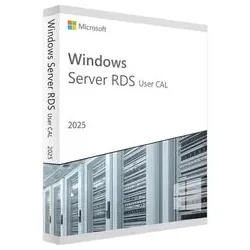
Microsoft Remote Desktop Services 2025 User CALMicrosoft Remote Desktop Services 2025 User CAL – flexible Benutzerzugriffe, zentral verwaltet und rechtssicher. Jetzt sichern. Mit der Microsoft Remote Desktop Services 2025 User CAL lizenzieren Sie einen namentlich zugewiesenen Nutzer für den Zugriff auf Remote-Desktops, RemoteApps und serverseitig bereitgestellte Sitzungen. Ideal für hybride Arbeit: Mitarbeitende können von mehreren Geräten (z. B. Büro-PC, Notebook, Thin Client) auf eine einheitliche, zentral verwaltete Umgebung zugreifen. Softwaresolution24 liefert Original-Software mit nachvollziehbarer Dokumentation. Sie erhalten den Produktschlüssel samt Anleitung bequem per E-Mail, damit Sie die Zuweisung über den RDS-Lizenzierungsserver schnell abschließen können. Bei Bedarf unterstützt Sie unser Team effizient und lösungsorientiert. Zudem stehen Ihnen gängige, sichere Zahlungsmethoden zur Verfügung. Features Dauerlizenz: Einmal erwerben, zeitlich unbefristet einsetzen. User-basiert: Ein benannter Nutzer greift von eigenen Geräten zu. Remote-Desktop & RemoteApps: Zentrale Bereitstellung über Windows Server. Einfache Verwaltung: Zuweisung und Monitoring über den RDS-Lizenzierungsserver. Abwärtskompatibilität: In der Regel für ältere RDS-Serverversionen einsetzbar. Compliance & Transparenz: Saubere Lizenzierung mit klarer Trennung von User/Device. Skalierbar: CAL-Bestand bedarfsgerecht an wachsende Teams anpassbar. Stabile Performance: Zentralisierte Ressourcen erleichtern Wartung und Updates. Sicherer digitaler Versand: Produktschlüssel und Anleitung per E-Mail. Fachkundiger Support: Unterstützung bei Lizenzzuweisung und Einrichtung. Vorteile & Nutzen Die RDS 2025 User CAL schafft Kostentransparenz und Flexibilität: Ein Nutzer kann mit mehreren Endgeräten arbeiten, ohne zusätzliche Device-CALs. Dadurch sinkt der Verwaltungsaufwand, während Hybrid- und Remote-Work-Szenarien effizient abgebildet werden. Mit zentral gehosteten Anwendungen vereinheitlichen Sie Sicherheitsstandards, beschleunigen Updates und erhöhen die Verfügbarkeit – unabhängig vom Endgerät. Unternehmen profitieren von klaren Zugriffsregeln und einer robusten, serverseitigen Infrastruktur. Standardisierte Softwarestände, kontrollierte Sitzungen und konsistente Benutzererfahrungen reduzieren Supportfälle und erleichtern Audits. Die Dauerlizenz bietet zudem planbare Investitionen ohne laufende Abo-Verpflichtungen. Kompatibilität & Lizenzhinweise Für die Nutzung von Remote Desktop Services sind folgende Komponenten notwendig: Windows Server Lizenz (z. B. Windows Server 2025 Standard oder Datacenter; separat zu lizenzieren). Windows Server CALs (pro Nutzer oder Gerät) zusätzlich zu den RDS-CALs. RDS-CALs als User oder Device – diese Edition ist eine User CAL. Ein eingerichteter RDS-Lizenzierungsserver zur Verwaltung der CAL-Zuweisungen. Hinweise: Wählen Sie User CALs, wenn einzelne Personen mit mehreren Geräten arbeiten; Device CALs eignen sich, wenn mehrere Personen dasselbe Gerät verwenden. RDS 2025 CALs sind in der Regel abwärtskompatibel (z. B. zu 2022/2019). Der Einsatz auf höheren Serverversionen ist nicht vorgesehen. Erforderliche Rollen (u. a. RD Session Host, RD Licensing; optional RD Gateway/RD Web Access) sind auf dem Server zu installieren und zu konfigurieren. Alternativen & Empfehlungen Passende Serverbasis oder Varianten gesucht? Diese Optionen passen häufig zum Einsatz von RDS: Windows Server 2025 Standard Windows Server 2025 Datacenter Windows Server 2022 Standard Windows Server 2019 Standard Weitere Auswahl finden Sie hier: Windows Server 2025 Lizenzen. Systemanforderungen Produkt Microsoft Remote Desktop Services 2025 User CAL Lizenztyp Dauerlizenz, User CAL (pro benanntem Nutzer) Erforderliche Basis Windows Server 2025 Standard oder Datacenter (separat zu lizenzieren) Zusätzliche Lizenzen Windows Server CAL je Nutzer/Gerät erforderlich (zusätzlich zu RDS-CALs) Serverrollen RD Licensing, RD Session Host; optional RD Gateway/RD Web Access Aktivierung Über einen283,99 €*Versand: 0,00 €Sichere Weiterleitung zum Anbieter
-
Microsoft Remote Desktop Services 2019 Device CALRemote Desktop Services 2019 Device CAL – für die Endgeräte-Lizenzierung Die Microsoft Remote Desktop Services 2019 Device CAL gewährt einem spezifischen Endgerät das Recht, eine Verbindung mit einem Remotedesktop-Sitzungshost herzustellen. In unserem Store haben Sie die Möglichkeit, neben der Windows Serverlizenz auch die Microsoft Remote Desktop Services 2019 Device CAL zu erwerben. Diese Client Access License (CAL), auch als Clientzugriffslizenz bekannt, ermöglicht es, dass Anwendungen bequem auf den Server verlagert werden. Mit der RDS 2019 Device CAL kann ein ausgewähltes Endgerät auf diese extern gehosteten Programme zugreifen, was besonders vorteilhaft für Geräte mit geringerer Hardwareleistung ist, da sie so rechenintensive Anwendungen nutzen können.44,95 €*Versand: 0,00 €Sichere Weiterleitung zum Anbieter
-
Microsoft Remote Desktop Services 2016 User CALRemote Desktop Services 2016 User CAL – Flexibler Zugriff für Ihre Benutzer Produktbeschreibung Die Remote Desktop Services 2016 User CAL (Client Access License) ermöglicht einzelnen Benutzern den sicheren Zugriff auf einen Windows Server 2016 – unabhängig vom verwendeten Gerät. Diese benutzerbasierte Lizenz ist ideal für Unternehmen, die ihren Mitarbeitern flexibles und mobiles Arbeiten ermöglichen möchten. Mit einer User CAL kann ein lizenzierter Benutzer von verschiedenen Endgeräten wie PC, Laptop oder Tablet auf zentrale Anwendungen, Daten und virtuelle Desktops zugreifen. Dadurch wird eine moderne und effiziente Arbeitsumgebung geschaffen. Ihre Vorteile im Überblick Benutzerbasierte Lizenzierung für maximale Flexibilität Zugriff von mehreren Geräten pro Benutzer Sicherer Remotezugriff auf Serverressourcen Zentrale Verwaltung von Anwendungen und Daten Ideal für Homeoffice und...29,95 €*Versand: 0,00 €Sichere Weiterleitung zum Anbieter
-
Lewis, Cindy: Microsoft Project Step by Step (covering Project Online Desktop Client)Microsoft Project Step by Step (covering Project Online Desktop Client) , Microsoft Project Desktop is still a popular software!If you are using any of these products, this book is for you:Microsoft Project Standard 2021 or 2024Microsoft Project Professional 2021 or 2024Microsoft Project Online Desktop Client (subscription version)Earlier versions (Microsoft Project 2010 through 2019) feature differences are summarized in Chapter 1Although Microsoft has announced they are retiring Project Online, this does not impact the desktop client software. In fact, the desktop client software is still needed for companies who are using Project Server. (Refer to Appendix C for a sample solution using Project Server).Microsoft Project Desktop has been around for over 40 years and continues to be the most robust scheduling tool available for managing projects!The quick way to learn Microsoft Project!This is learning made easy. Get more done quickly with Microsoft Project. Jump in wherever you need answers. Brisk lessons and detailed screenshots show you exactly what to do, step by step.Quickly start a new plan, build task lists, and assign resourcesShare your plan and track your progressCapture and fine-tune work and cost detailsUse Gantt charts and other views and reports to visualize project schedulesShare resources across multiple plans and consolidate projectsManage Agile plans using the new task boards to create backlogs, plan sprints, and hold scrum meetingsLearn more about integrating Project with Microsoft 365 solutions for collaborationMaster project management best practices as you learn ProjectEasily identify the features and lessons you need , Luft- & Hydraulikfederung > Sportfederung , Auflage: 1. Auflage, Erscheinungsjahr: 20220414, Produktform: Kartoniert, Titel der Reihe: Step by Step##, Autoren: Lewis, Cindy, Auflage: 22001, Auflage/Ausgabe: 1. Auflage, Seitenzahl/Blattzahl: 608, Themenüberschrift: BUSINESS & ECONOMICS / Project Management~COMPUTERS / Desktop Applications / Project Management Software, Fachschema: Management / Projektmanagement~Projektmanagement - Projektmarketing~Office-Pakete, Fachkategorie: Integrierte Softwarepakete~Software für Projektmanagement, Imprint-Titels: Step by Step, Warengruppe: HC/Anwendungs-Software, UNSPSC: 49019900, Warenverzeichnis für die Außenhandelsstatistik: 49019900, Länge: 231, Breite: 190, Höhe: 35, Gewicht: 1093, Produktform: Kartoniert, Genre: Importe,29,49 €*Versand: 0,00 €Sichere Weiterleitung zum Anbieter
-
Wie funktioniert Microsoft Remote Desktop?
Wie funktioniert Microsoft Remote Desktop? **
-
Wie kann ich Microsoft Remote Desktop von außerhalb nutzen?
Um Microsoft Remote Desktop von außerhalb zu nutzen, müssen Sie sicherstellen, dass Ihr Computer Remoteverbindungen zulässt und eine öffentliche IP-Adresse hat. Sie müssen auch den Remote Desktop-Port (standardmäßig Port 3389) auf Ihrem Router weiterleiten. Dann können Sie eine Verbindung zu Ihrem Computer herstellen, indem Sie die öffentliche IP-Adresse und den Port angeben. **
-
Wie kann ich mich bei Microsoft Remote Desktop anmelden?
Um sich bei Microsoft Remote Desktop anzumelden, müssen Sie zunächst die App auf Ihrem Gerät installieren. Öffnen Sie dann die App und klicken Sie auf "Hinzufügen" oder das Pluszeichen, um einen neuen Desktop hinzuzufügen. Geben Sie die erforderlichen Informationen wie den Namen des PCs, die IP-Adresse oder den Hostnamen ein und klicken Sie auf "Speichern". Wählen Sie anschließend den Desktop aus, den Sie verbinden möchten, und geben Sie Ihre Anmeldeinformationen ein, um sich anzumelden. **
-
Kann man die iPad-Kamera über Microsoft Remote Desktop nutzen?
Nein, die iPad-Kamera kann nicht über Microsoft Remote Desktop genutzt werden. Microsoft Remote Desktop ermöglicht die Fernsteuerung eines Windows-Computers von einem iPad aus, aber die Kamera des iPads kann nicht für die Fernsteuerung verwendet werden. **
Ähnliche Suchbegriffe für Microsoft-Remote-Desktop-Services
-
Microsoft Remote Desktop Services 2022 Device CALRemote Desktop Services 2022 Device CAL – die RDS-Zugriffslizenz für Endgeräte Die vielfältigen Funktionen des Windows Server 2022 umfassen die Remotedesktopdienste (RDS), die Fernzugriff auf Windows-Anwendungen und grafische Desktops ermöglichen. Um diese Dienste zu nutzen, sind sogenannte Client Access Licenses (CALs) erforderlich. Durch den Erwerb einer Microsoft Remote Desktop Services 2022 Device CAL berechtigen Sie ein bestimmtes Client-Gerät zur Verbindungsherstellung. Dieses lizenzierte Gerät kann von verschiedenen Benutzern verwendet werden, was es ideal für Arbeitsplätze mit Schichtbetrieb macht. Durch die Verlagerung von Programmen auf einen Server werden teure Hardware-Upgrades bei Client-Geräten überflüssig. Selbst anspruchsvolle Anwendungen lassen sich zentral über die Remotedesktopdienste bereitstellen. Wenn Sie eine Remote Desktop Services 2022 Device CAL online...53,95 €*Versand: 0,00 €Sichere Weiterleitung zum Anbieter
-
Microsoft Remote Desktop Services 2022 User CALRemote Desktop Services 2022 User CAL – die RDS-Zugriffslizenz für Anwender Die Remotedesktopdienste (RDS) des Windows Server 2022 bieten die Möglichkeit, Anwendungen zentral bereitzustellen. Um grafische Desktops und Windows-Anwendungen fernzusteuern, sind spezielle Client Access Licenses (CALs), in Deutschland als Clientzugriffslizenzen bekannt, erforderlich. Mit dem Erwerb einer Remote Desktop Services 2022 User CAL erhalten Sie die Berechtigung, einem bestimmten Benutzer den Zugang zu einer Remotedesktop-Sitzungshost-Verbindung zu gewähren. Der lizenzierte Benutzer kann sich dabei frei entscheiden, welches Endgerät für die Verbindung verwendet wird. Die Remotedesktopdienste sind vielseitig einsetzbar, sei es für den Zugriff auf physische, entfernte Rechner, für Supportanforderungen oder die Nutzung einer Virtual Desktop Infrastructure (VDI). In unserem Shop bieten wir die...53,95 €*Versand: 0,00 €Sichere Weiterleitung zum Anbieter
-
Microsoft Remote Desktop Services 2019 User CALRemote Desktop Services 2019 Device CAL – für die Anwender-Lizenzierung Durch den Kauf der Microsoft Remote Desktop Services 2019 User CAL in unserem Shop ermöglichen Sie einem Nutzer, eine Verbindung mit einem Remotedesktop-Sitzungshost aufzubauen. Diese User CAL, die für Client Access License steht und als Clientzugriffslizenz bekannt ist, ist neben der Hauptserverlizenz erhältlich. Mit den Remote Services des Windows Server 2019 lassen sich Programme auf den Server verlagern, wodurch die Nutzung von ausgelagerter Software über die RDS 2019 User CALs möglich wird. Dies bietet den Vorteil, dass auch ältere oder leistungsschwächere Client-Geräte effektiv genutzt werden können.44,95 €*Versand: 0,00 €Sichere Weiterleitung zum Anbieter
-
Microsoft Remote Desktop Services 2016 Device CALRemote Desktop Services 2016 Device CAL – Effizienter Zugriff für gemeinsam genutzte Geräte Produktbeschreibung Die Remote Desktop Services 2016 Device CAL (Client Access License) ermöglicht den Zugriff auf einen Windows Server 2016 über ein lizenziertes Gerät. Diese gerätebasierte Lizenz ist besonders geeignet für Unternehmen, in denen mehrere Mitarbeiter ein gemeinsames Endgerät nutzen. Mit einer Device CAL können verschiedene Benutzer über ein einzelnes Gerät auf Anwendungen, Daten und Desktops zugreifen. Dadurch eignet sich diese Lizenz optimal für Arbeitsumgebungen mit Schichtbetrieb oder zentral bereitgestellten Arbeitsplätzen. Ihre Vorteile im Überblick Lizenzierung pro Gerät – ideal für mehrere Benutzer Kosteneffizient bei gemeinsam genutzten Arbeitsplätzen Sicherer Remotezugriff auf zentrale Serverressourcen Zentrale Verwaltung von Anwendungen und Daten Integration in...29,95 €*Versand: 0,00 €Sichere Weiterleitung zum Anbieter
-
Kann man mit dem iPad über Microsoft Remote Desktop spielen?
Ja, es ist möglich, mit dem iPad über die Microsoft Remote Desktop App auf einem Windows-PC zu spielen. Die App ermöglicht es, den Bildschirm des PCs auf das iPad zu streamen und die Eingaben des iPads als Steuerung zu verwenden. Allerdings hängt die Spielqualität von der Leistung des PCs und der Internetverbindung ab. **
-
Was sind die wichtigsten Vorteile von Remote-Desktop-Services für Unternehmen?
Die wichtigsten Vorteile von Remote-Desktop-Services für Unternehmen sind die Möglichkeit, von überall aus auf Unternehmensdaten zuzugreifen, die Verbesserung der Flexibilität und Mobilität der Mitarbeiter sowie die Senkung der IT-Kosten durch zentrale Verwaltung und Wartung der Systeme. **
-
Wie können Remote-Desktop-Services dazu beitragen, die Effizienz und Flexibilität des Arbeitsplatzes zu verbessern? Welche Sicherheitsvorkehrungen sollten bei der Nutzung von Remote-Desktop-Services beachtet werden?
Remote-Desktop-Services ermöglichen es Mitarbeitern, von überall aus auf ihre Arbeitsumgebung zuzugreifen, was die Effizienz und Flexibilität erhöht. Durch die zentrale Verwaltung von Anwendungen und Daten können Mitarbeiter nahtlos zwischen verschiedenen Geräten wechseln. Bei der Nutzung von Remote-Desktop-Services sollten Sicherheitsvorkehrungen wie starke Passwörter, Zwei-Faktor-Authentifizierung und regelmäßige Updates implementiert werden, um Daten vor unbefugtem Zugriff zu schützen. **
-
Wie finde ich den Benutzernamen bei der Microsoft Remote Desktop App heraus?
Um den Benutzernamen bei der Microsoft Remote Desktop App herauszufinden, müssen Sie sich zuerst mit Ihrem Microsoft-Konto anmelden. Sobald Sie angemeldet sind, wird der Benutzername in der App angezeigt. Alternativ können Sie auch in den Einstellungen Ihres Microsoft-Kontos nachsehen, um den Benutzernamen zu finden. **
* Alle Preise verstehen sich inklusive der gesetzlichen Mehrwertsteuer und ggf. zuzüglich Versandkosten. Die Angebotsinformationen basieren auf den Angaben des jeweiligen Shops und werden über automatisierte Prozesse aktualisiert. Eine Aktualisierung in Echtzeit findet nicht statt, so dass es im Einzelfall zu Abweichungen kommen kann. ** Hinweis: Teile dieses Inhalts wurden von KI erstellt.